《剪映》是一款视频剪辑软件,说到视频创作很多人都会用这个软件,但变声这个功能可能还有人不熟悉。小编今天就专门把变声功能的使用方法整理了一下,发现操作真的很简单,不需要什么复杂的设置。关键就是找到音频轨道上的变声入口,然后从几种预设效果里选一个合适的就行。感到兴趣的用户们跟着小编一起来了解一下吧。
在使用剪映进行视频创作时,变声功能能为视频增添不少趣味和创意。下面就来详细介绍一下剪映的变声方法。
一、导入音频
首先,打开剪映软件,导入你想要进行变声处理的音频文件。可以是本地录制的音频,也可以是从抖音等平台下载的音频。
二、选择音频轨道
导入音频后,在时间轴上找到对应的音频轨道。
三、点击变声按钮
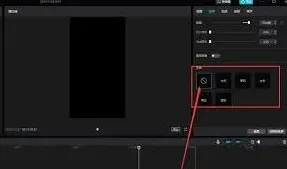
在音频轨道上长按音频文件,会弹出一系列操作选项,点击其中的“变声”按钮。
四、选择变声效果
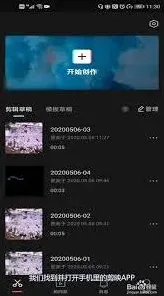
此时会出现多种变声效果供你选择,比如机器人、大叔、萝莉、空灵等。你可以逐一试听这些效果,根据视频的风格和需求挑选最合适的变声效果。例如,如果是搞笑类视频,选择机器人或大叔的变声效果可能会更有趣;如果是一些可爱风格的视频,萝莉或空灵的变声效果或许更合适。
五、调整变声强度
部分变声效果还可以调整变声强度。你可以通过拖动强度滑块来增加或减少变声的程度,以达到你想要的效果。
六、试听与调整
选择好变声效果并调整强度后,点击播放按钮试听。如果觉得效果不理想,可以返回重新选择变声效果或调整强度,直到达到满意的效果为止。
七、导出视频
完成变声处理后,点击右上角的导出按钮,将带有变声效果的视频导出保存到本地。
通过以上步骤,就能轻松利用剪映为音频实现变声效果,让你的视频更加丰富多彩、独具特色。无论是制作个人创意视频还是用于抖音等平台的内容创作,变声功能都能为你带来意想不到的惊喜。快来试试吧,用独特的变声为你的视频增添别样魅力。
《剪映》文本朗读更换声音操作技巧
在使用剪映进行视频创作时,文本朗读功能能为视频增添丰富的声音元素。而有时候我们可能希望更换文本朗读的声音,以满足不同的创作需求。下面就来详细介绍一下剪映文本朗读换声音的方法。
首先,打开剪映应用并导入需要添加文本朗读的视频项目。然后,点击添加文本,输入想要朗读的内容。
接下来,选中添加好的文本,此时会出现一系列的操作选项。在这些选项中,找到“文本朗读”按钮并点击。
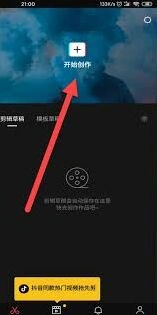
点击“文本朗读”后,会弹出一个声音选择框。这里提供了多种不同风格的声音供我们选择,比如温柔女声、磁性男声、可爱童声等等。我们只需根据视频的整体风格和氛围,挑选出最适合的声音即可。
如果对现有的声音种类不满意,剪映还提供了一些其他的获取新声音的途径。例如,在剪映的素材库中,可能会不定期更新更多独特的文本朗读声音。我们可以进入素材库,在相关分类中查找是否有新的心仪声音。
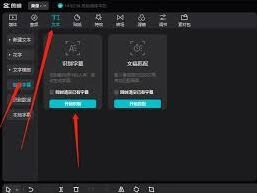
另外,有些用户可能希望使用自己更具个性的语音。虽然剪映本身没有直接提供上传自定义语音的功能,但通过一些间接的方法或许能实现类似效果。比如,可以先在其他语音合成软件中制作好带有特定语音风格的音频,再将其作为音频素材添加到剪映视频项目中,与文本朗读配合使用,从而达到独特的声音效果。
总之,在剪映中更换文本朗读声音并不复杂。通过简单的操作,我们能够轻松为视频赋予不同风格的语音,让视频更加生动有趣,满足多样化的创作需求,为我们的视频作品增添独特的魅力。