《剪映》是一款视频剪辑软件,功能虽多但分类清晰。音频控制方面,主轨视频静音是最简单的形式。小编喜欢这种化繁为简的设计,把复杂的音频处理拆解成一个个小操作,让普通人也能轻松上手。
剪映电脑版作为一款简单易用的视频编辑工具,为用户提供了丰富的视频编辑功能,包括卡点、去水印、特效制作、倒放、变速等。其中,让主轨视频静音是许多用户在编辑视频时经常需要进行的操作。下面,我们就来详细介绍一下如何在剪映电脑版中让主轨视频静音。
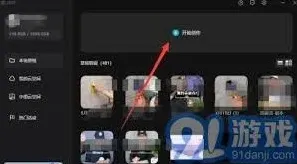
首先,打开剪映电脑版,点击顶端的加号进入编辑主页。在编辑主页中,你可以看到时间轴区域,这是进行视频编辑的主要区域。接下来,将你想要编辑的视频拖动到时间轴的主轨上。
当视频被成功导入到主轨后,你可以看到在视频轨道的最前方有一个小喇叭图标。这个小喇叭图标就是控制视频声音的开关。点击这个小喇叭图标,就可以让主轨上的视频静音。此时,你会看到小喇叭图标上出现了一个斜杠,表示视频声音已经被关闭。
此外,如果你只想对主轨上的某个视频片段进行静音处理,而不是整个视频,那么你可以选中这个片段,然后在出现的二级工作栏中找到音量选项。将音量调整为0,就可以实现对该片段的静音处理。
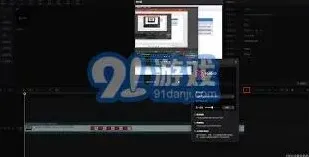
值得注意的是,剪映电脑版还提供了声音面板功能,你可以在右上角的声音面板中看到所有轨道的声音波形图。虽然通过声音面板调整音量不是最直接让视频静音的方法,但你可以将主轨视频的音量滑块拖动到最左侧,同样可以达到静音的效果。
总的来说,让主轨视频静音在剪映电脑版中是一个非常简单的操作。无论是通过点击小喇叭图标,还是通过调整音量滑块,都可以轻松实现。这使得用户在编辑视频时能够更加灵活地控制声音,制作出更加符合自己需求的视频作品。
《剪映》歌曲剪辑新手教程

剪映
剪映是一款广受欢迎的视频编辑软件,同时在音频剪辑方面也表现出色。它操作简单,界面简洁易懂,即使是新手也能快速上手。导入歌曲后,能方便地进行裁剪、拼接等操作,还能添加淡入淡出效果,让铃声过渡自然。此外,它提供了丰富的音效和滤镜,可进一步优化铃声。

快影
快影具备强大的音频处理功能。不仅可以精准剪辑歌曲,还能实现变速、倒放等有趣操作,打造出独特的铃声。软件支持多种音频格式导入,编辑过程流畅不卡顿。它还有智能配音、字幕添加等实用功能,为你的铃声增添更多亮点。
音频剪辑大师
这款软件专注于音频剪辑。它能对歌曲进行细致的裁剪、合并,精准调整音频的音量、音高。拥有丰富的音频特效,如回声、混响等,让你的铃声更具立体感。而且操作便捷,能快速满足你剪辑歌曲当铃声的需求。
清爽视频编辑器

秒剪
秒剪不仅能快速剪辑歌曲,还能方便地分享给好友。它在音频编辑上有不少实用功能,比如裁剪时长、调整音频节奏等。软件支持高清导出,保证铃声的质量。还能利用其独特的分享功能,让你轻松将个性化铃声展示给他人。
在选择歌曲剪辑软件时,你可以根据自己的操作习惯和具体需求来挑选。上述几款软件都能帮助你轻松剪辑出满意的歌曲铃声,快去试试吧,让你的手机铃声独一无二!
《剪映》:音乐片段截取步骤详解
抖音剪映作为一款功能强大的视频编辑工具,为用户提供了丰富多样的视频剪辑和音乐处理功能。其中,截取音乐片段是许多视频创作者在制作过程中经常需要用到的一个功能。下面,我们就来详细了解一下如何在抖音剪映中截取音乐片段。
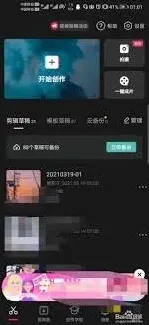
首先,你需要打开剪映应用,并点击“开始创作”按钮。这将带你进入视频编辑界面,你可以在这里导入你想要编辑的视频素材。如果你只是想截取音乐片段而不涉及视频内容,你也可以选择导入一张照片作为占位符。
接下来,点击界面下方的“添加音乐”按钮。你可以从剪映的音乐库中选择内置的音乐,也可以点击“导入音乐”来从你的手机中选择已有的音乐文件,或者通过复制音乐所在的链接来提取音乐。如果你已经有一个包含你想要的音乐的视频,你也可以选择提取该视频中的音乐。
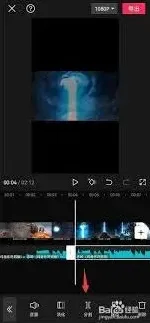
一旦音乐被成功导入,你会看到音乐波形图显示在时间轴上。此时,你可以通过滑动时间轴上的长竖线(播放头)来定位到你想要截取的音乐片段的起始位置。定位准确后,点击界面下方的“剪辑”按钮。
在剪辑菜单中,你会看到“分隔”选项。点击它,剪映将在当前播放头位置将音乐分割成两部分。接下来,你可以将播放头移动到你不想要的音乐片段的结束位置,并再次点击“分隔”。这样,你就将你想要截取的音乐片段单独隔离出来了。
现在,你可以通过点击不需要的音乐片段并将其删除,只留下你想要的部分。如果你需要微调音乐片段的长度,可以拖动音乐片段的边缘来调整。
完成音乐片段的截取后,你可以继续编辑视频的其他部分,比如添加文本、滤镜、特效等。剪映提供了丰富的文本样式、滤镜效果和特效供你选择,让你的视频更加生动和吸引人。
总的来说,抖音剪映截取音乐片段的功能非常直观且易于使用。无论你是视频剪辑的新手还是资深创作者,都能通过简单的操作实现音乐片段的精确截取和编辑。快来试试抖音剪映吧,让你的视频创作更加丰富多彩!