《剪映》是一款视频剪辑软件,一段视频,背景往往决定了它的基调。所以能够替换背景就掌握了很大的创作自由。小编这次要解说的核心操作就是更换背景,步骤都列出来了,照着做一遍基本就能掌握。刚开始可能会慢点,熟了之后分分钟搞定。
在使用剪映这款强大的视频编辑软件时,用户经常会遇到需要更换视频背景的情况。无论是为了创意表达还是出于实际需求,掌握如何更换视频背景的技巧对于提升视频制作水平至关重要。本文将详细介绍如何在剪映中更换视频背景,帮助用户轻松实现这一功能。
首先,打开剪映应用,并导入你想要编辑的视频素材。一旦视频被成功加载,你会看到时间轴上显示了视频的内容。接下来,点击屏幕下方工具栏中的“贴纸”选项,这里包含了多种编辑工具和效果。选择“背景替换”功能,它通常位于贴纸选项的附近,图标可能是一个带有箭头的方框。

进入背景替换界面后,你可以从手机相册中选择一张新的图片或视频作为背景。确保新背景与原视频内容风格协调一致,以达到自然的效果。选择好背景后,软件会自动进行初步处理,但往往还需要进一步调整以达到最佳效果。此时,可以利用软件提供的边缘调整、颜色校正等工具来精细调节新旧背景之间的过渡,使两者看起来更加融合。
此外,剪映还支持手动绘制不透明度和大小,这一步骤对于确保新背景无缝融入原始画面非常重要。通过拖动和缩放控制点,你可以精确地调整新背景的位置和大小,使其完全覆盖或部分覆盖原背景。如果对结果不满意,可以随时撤销操作并重新尝试,直到找到最满意的方案为止。
最后,不要忘记保存你的工作。在完成所有编辑步骤之后,点击右上角的导出按钮,根据个人需求设置视频质量和格式,然后保存到手机或分享给朋友。这样,你就成功地使用剪映更换了视频背景。
总之,剪映为用户提供了便捷高效的视频背景更换功能。通过上述步骤的学习和实践,即使是视频编辑新手也能快速上手,创作出令人眼前一亮的作品。
剪映:一键成片更换模板技巧指南
剪映一键成片功能为用户带来了极大的便利,能快速生成一段完整的视频。而更换模板更是能让视频展现出不同的风格和效果。那么,剪映一键成片怎么换模板呢?
首先,打开剪映应用。进入软件后,找到并点击“一键成片”按钮。当一键成片生成视频后,在视频编辑界面的右上角,有一个“模板”选项,点击它。
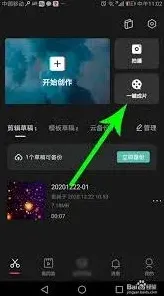
此时,会弹出丰富多样的模板库。这里的模板涵盖了各种主题,如旅行、美食、生活记录等。你可以根据自己视频的原始内容和想要呈现的风格来挑选合适的模板。
比如,如果你的视频是关于一次精彩的旅行,就可以在模板库中寻找与旅行相关的模板,像带有浪漫音乐和风景特效的模板,能让你的旅行视频更具感染力。
找到心仪的模板后,点击该模板即可应用到当前一键成片生成的视频上。剪映会自动根据模板的设置对视频进行调整,包括画面的剪辑、音乐的更换、特效的添加等。
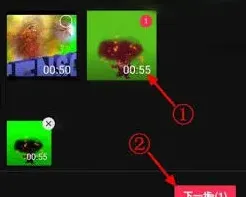
在应用模板的过程中,你还可以对一些细节进行微调。例如,模板中的音乐如果不太符合你的喜好,你可以在音频编辑界面更换成自己喜欢的音乐。
而且,剪映的模板更新速度很快,会不断推出新的、更有趣的模板。所以,你可以定期打开剪映,尝试不同的一键成片模板,为你的视频创作带来更多惊喜。
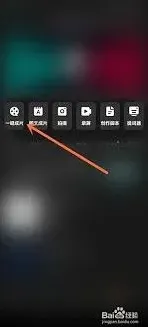
通过简单的操作步骤,就能轻松为一键成片更换模板,让你的视频瞬间焕然一新。无论是日常记录还是用于分享,都能借助这些模板展现出独特的魅力,吸引更多人的关注。快来剪映体验一键成片换模板的乐趣,创作出属于自己的精彩视频吧!
《剪映》剪辑视频图文指南
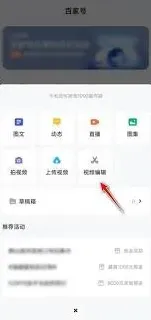
在百家号创作中,剪辑视频是一项重要技能,能让你的视频更具吸引力。以下为你详细介绍百家号剪辑视频的方法。
选择合适的剪辑工具
百家号本身就提供了一些基础的剪辑功能,方便新手入门。你也可以使用专业的视频剪辑软件,如剪映、快影等。这些软件操作简单,功能丰富,能满足不同的剪辑需求。
素材准备
在剪辑视频前,要先收集好所需素材。可以从自己拍摄的视频中挑选,也能在网上合法下载相关素材。确保素材画质清晰、内容与主题相符。
导入素材
打开剪辑软件后,将准备好的素材导入到软件中。一般在软件界面有明确的导入按钮,按照提示操作即可。
剪辑视频
1. 裁剪片段:挑选出素材中有用的部分,删除不需要的片段,让视频节奏紧凑。
2. 调整顺序:根据你的创意和逻辑,将各个片段合理排列,使视频内容连贯。
3. 添加转场效果:在片段衔接处添加合适的转场,如淡入淡出、闪切等,让视频过渡自然。
添加字幕
1. 识别字幕:对于一些讲解类视频,可利用软件的字幕识别功能,快速生成字幕。
2. 编辑字幕:对识别出的字幕进行校对和编辑,调整字体、大小、颜色、位置等,确保字幕清晰、准确。
音频处理
1. 添加背景音乐:选择与视频风格匹配的背景音乐,增强氛围。注意音乐版权问题,可选用软件自带的免费音乐库。
2. 调整音频音量:确保视频中人物声音和背景音乐音量平衡,避免出现一方过响或过轻的情况。
特效与滤镜
适当添加特效和滤镜能提升视频的视觉效果。比如为视频添加一些光影特效、模糊效果等,或者选择适合主题的滤镜风格,如复古、清新等。
导出视频
完成剪辑后,将视频导出。在导出设置中,注意选择合适的分辨率和格式。一般推荐导出常见的 mp4 格式,分辨率可根据百家号的要求和自己的需求进行选择。导出后的视频就可以上传到百家号,与广大读者分享啦。
通过以上步骤,你就能在百家号上剪出精彩的视频,吸引更多观众关注你的创作。不断练习和尝试新的剪辑技巧,你的视频质量会不断提升。