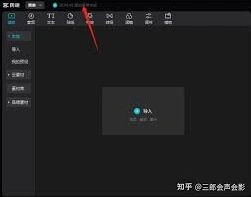
《剪映》是一款视频剪辑软件,调色配乐功能都很直观。但如果目标是自动化生成视频,比如用AI语音加AI插图,那剪映的重要性就体现在创建字幕文件这一步。小编看来,字幕文件是承上启下的枢纽,上承AI语音,下启AI绘图,在剪映里处理好它能省不少事。感兴趣的网友与小编来了解一下吧!
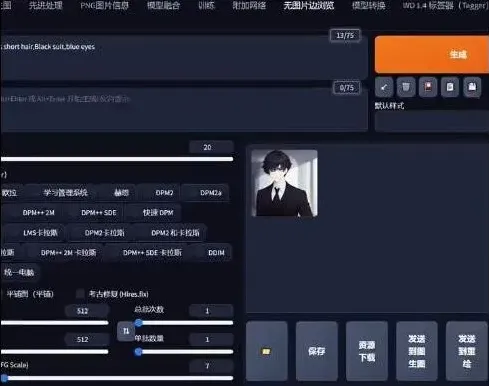
我使用的是本地部署sd(这是有配备需求的,低配置的朋友可以云端布署不过要房租)
1,一台电脑(笔记本还可以)
2,务必2开头以上N卡(英伟达)显卡(A卡不好)
3,显示内存4g之上
那满足以上标准的朋友可以逐渐愉快的开始了
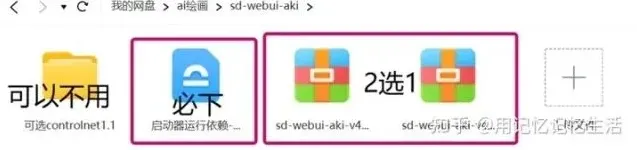
1.下载好这种(去秋叶高手那下载)
先点击驱动器运作依靠,无脑组装就行

2.解压所有sd的压缩包
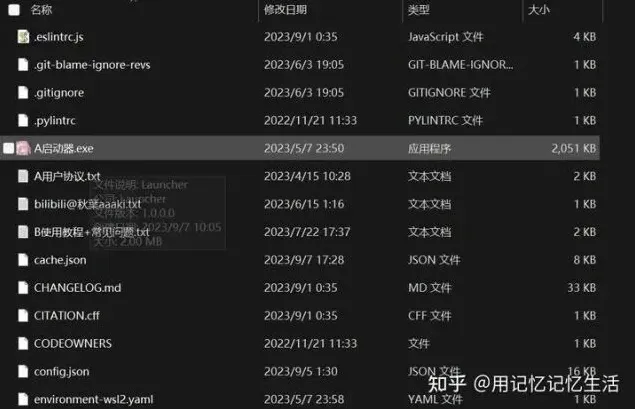
点击A驱动器exe文档。会得到这个画面
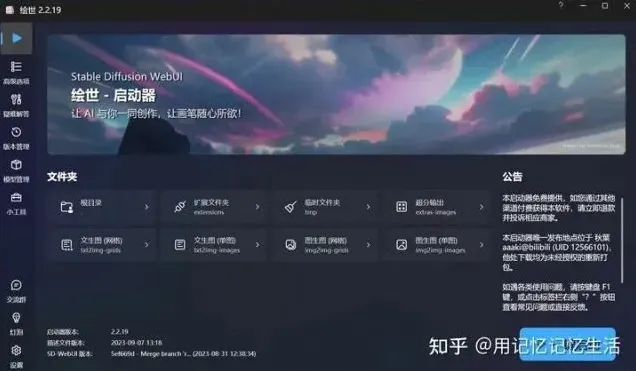
点击一键启动,会得到这个画面(会载入一段时间)
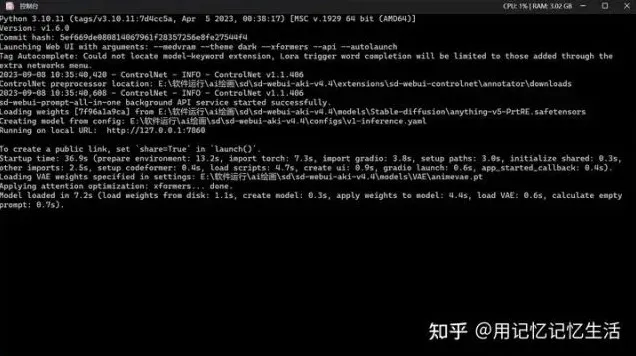
载入完浏览器会自动跳出这个画面
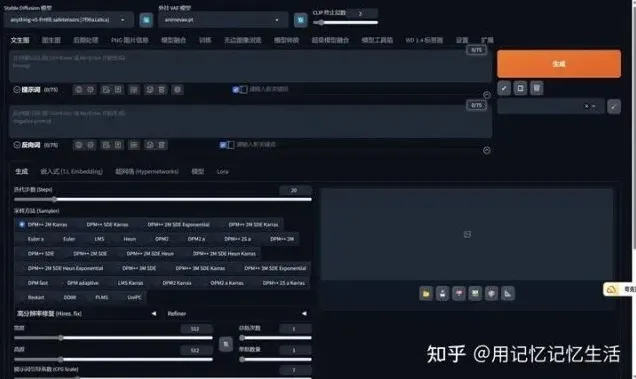
ok,那sd就自动部署完后。高兴进行二分之一了

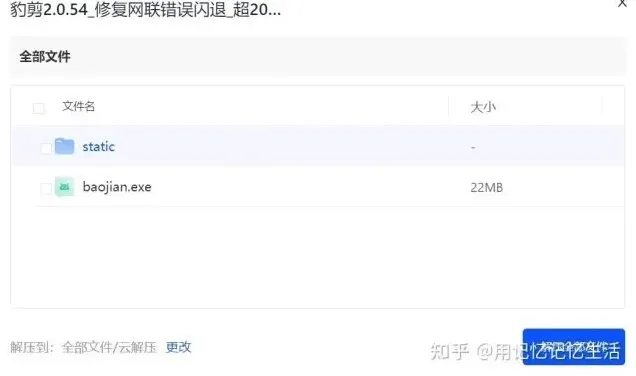
错误版本,第一张图中豹剪版本会到推理时表明GPT未配备,因为这版本难题换2.0.54这一版本
第二张图是最早版本早已停用了(给以前自己操作的小伙伴建议)

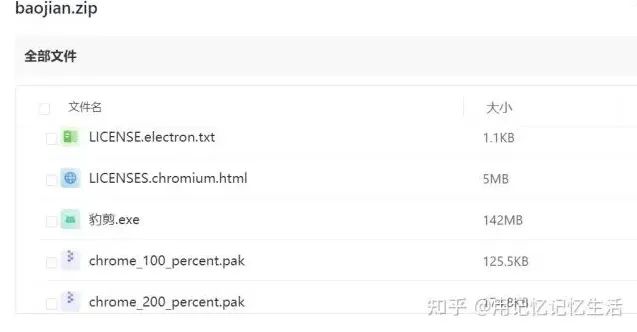
相同的下载好2.0.54这一版本所有解压
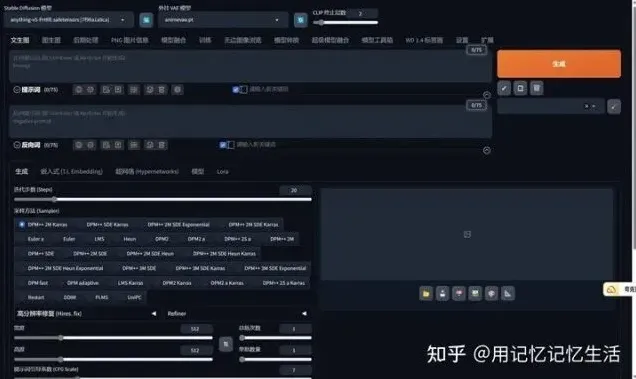
点击baojian.exe前开启秋叶大神的sd驱动器到浏览器自动打开这个画面
随后点击并打开豹剪

到这个画面
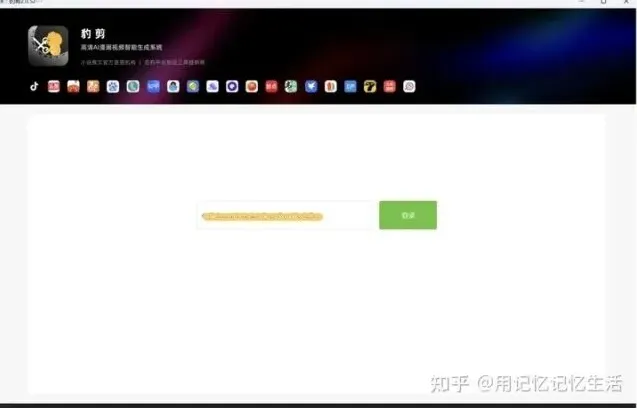
键入兑换码(点击获取兑换码)
登录到这个页面
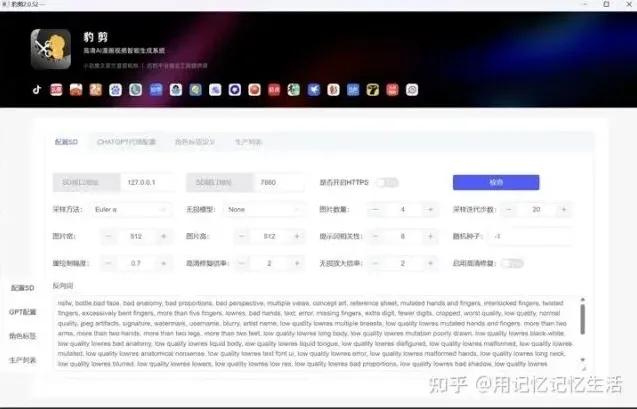
要键入sd接口地址,sd端口地址这就在:sd网址区域的前边的数据
白色数字是sd接口地址,灰色数字是sd端口地址

再点击查验

表明成功就行了
随后点击生产目录
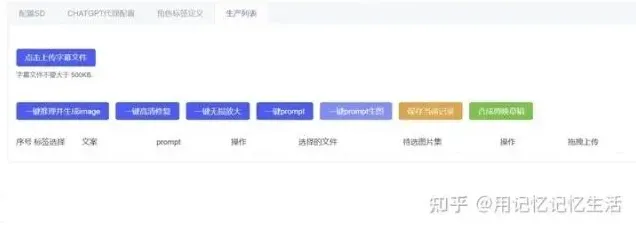
点击提交字幕文件,到了要问字幕文件是啥,如何弄;
嘿嘿又要用到2个软件剪映,和AI语言生成软件
字幕文件是啥,便是你文案的视频字幕
官网下载剪映,还可以丝我
组装无脑就行
下面就是AI语言生成软件
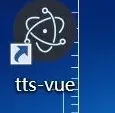
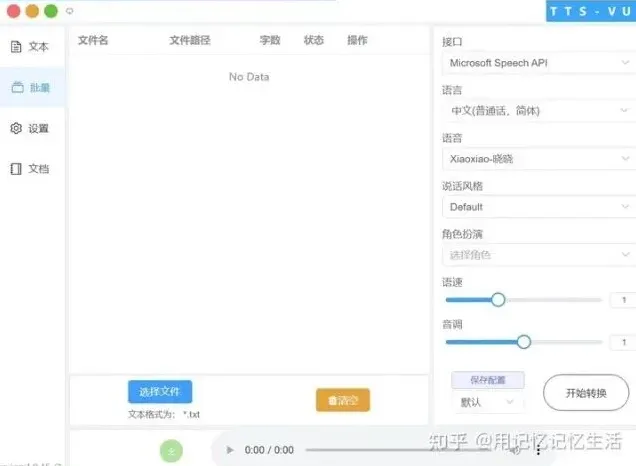
我用的是tts-vue
提到这我提醒一句他篇幅得多只有生成一部分,但能批量生成,便是你分几个txt文档随后语言在合拼
组装无脑不演示了
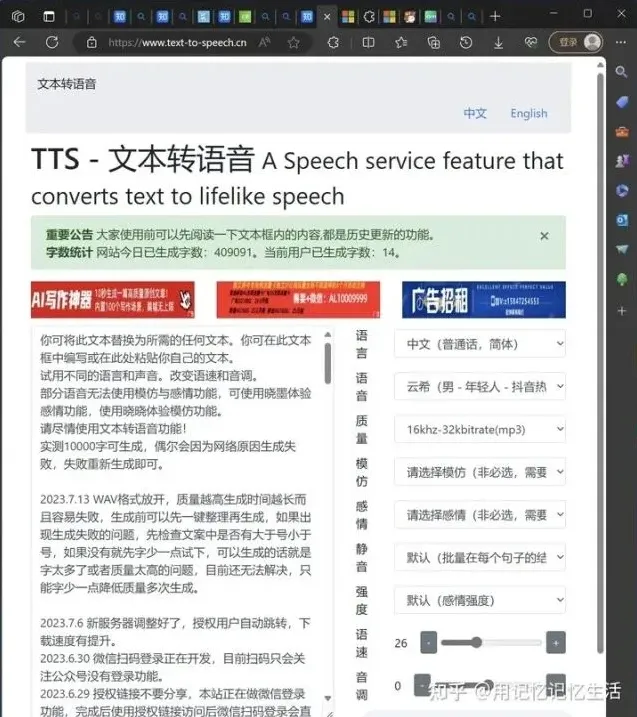
生成我用这一
好啦下载完,装好,生成好mp3
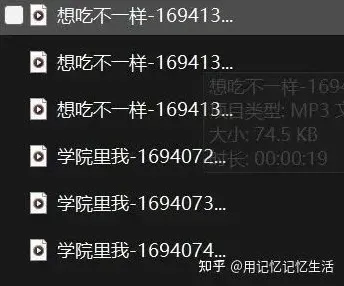
开启剪映
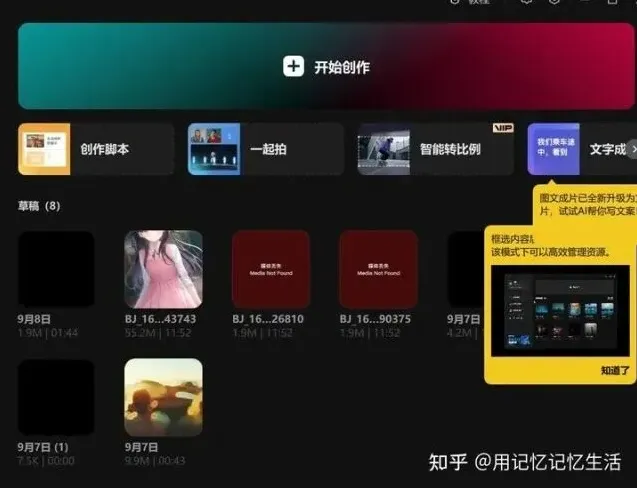
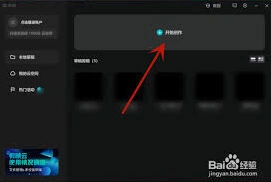
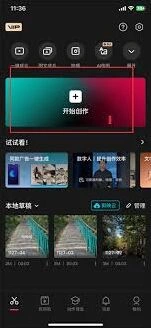
点击开始创作
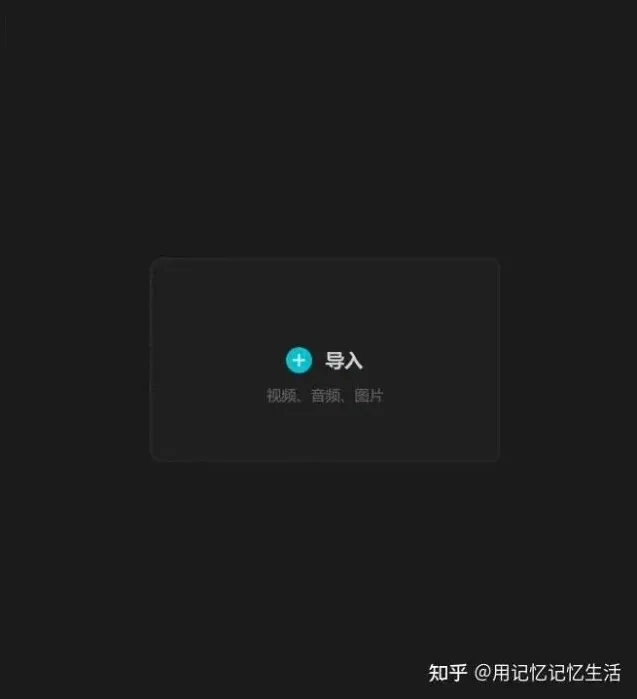
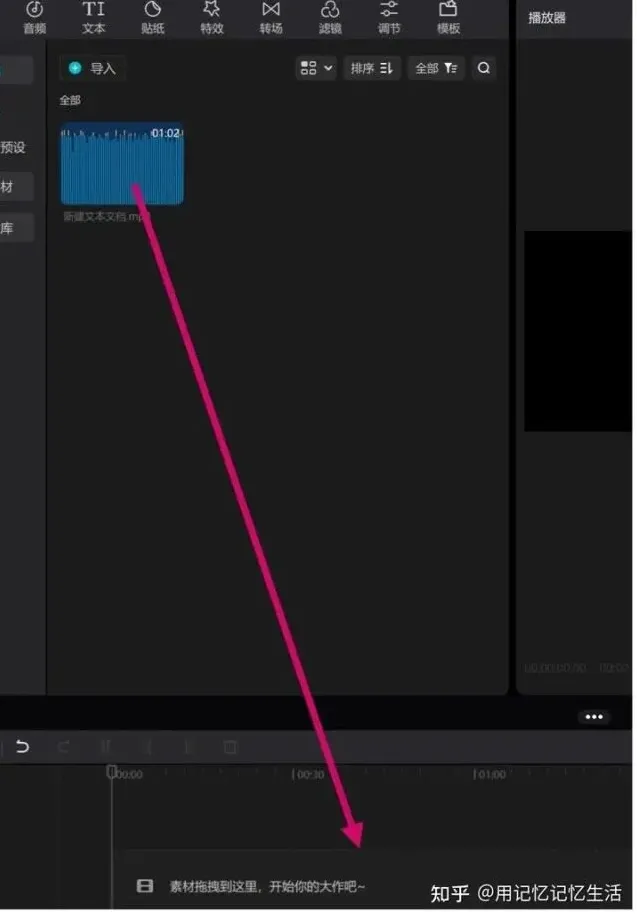
导进以前生成的音频就行了
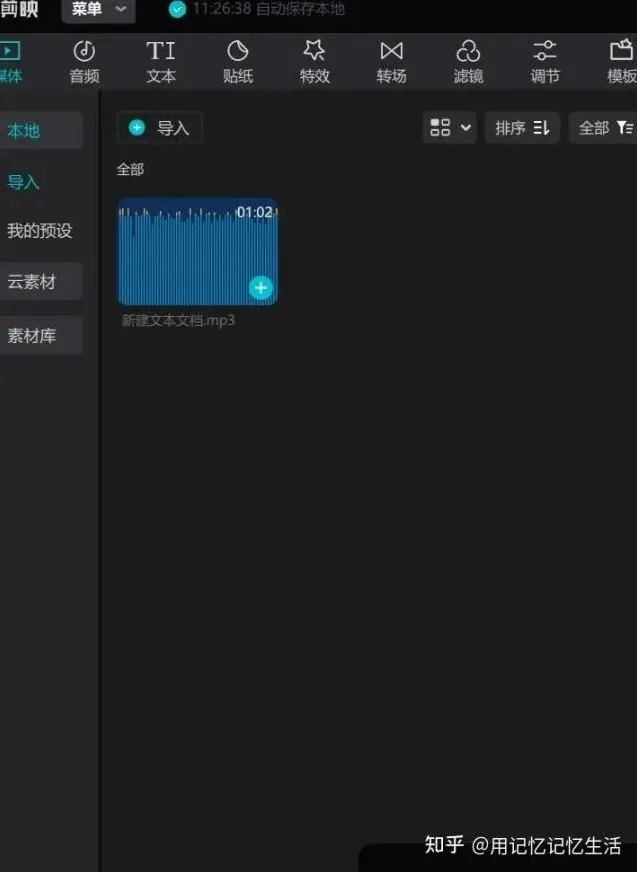
把mp3拖至轨道上(声频长按右键拖动)
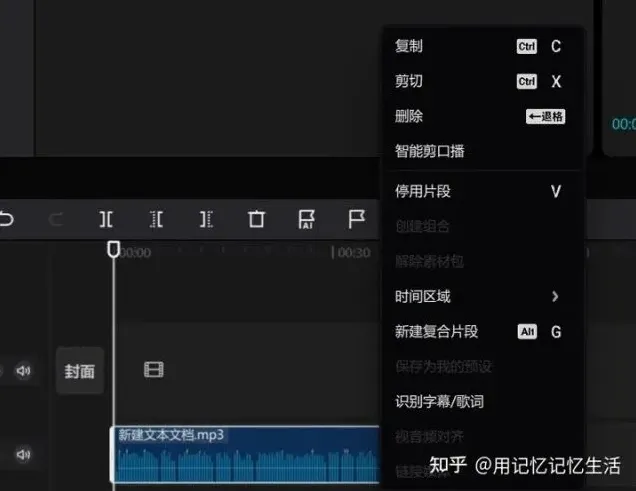
随后左击点击识别字幕/歌词
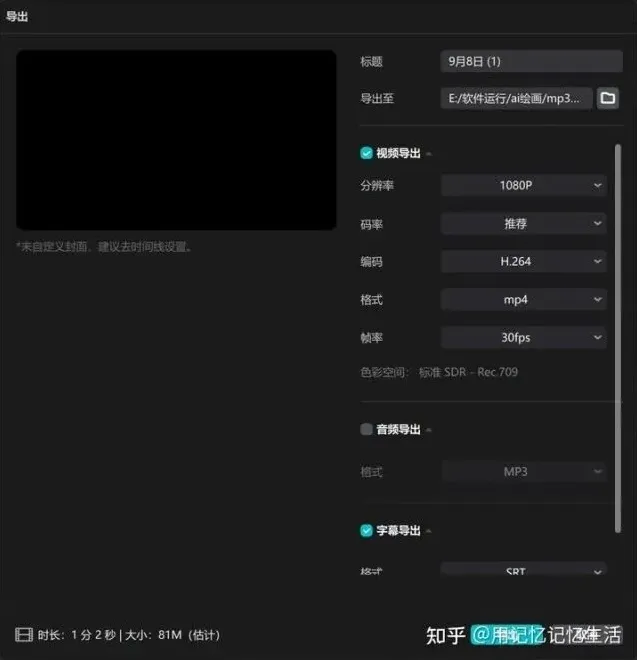
随后ctrl加e快捷键发生导出,点选字幕导出srt格式
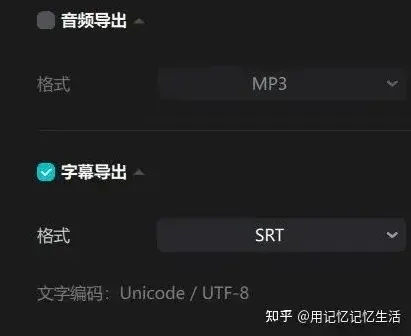
随后打开保存部位
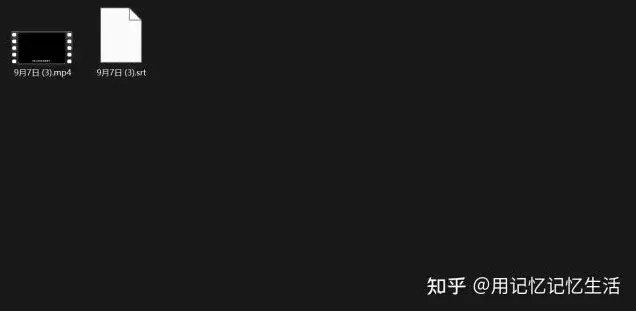
有两种文档srt是我们豹剪要的字幕文件
最后一步:开启sd,没关无需。
开启豹剪,点击查验没问题点击生产目录
生产页面上提交字幕文件
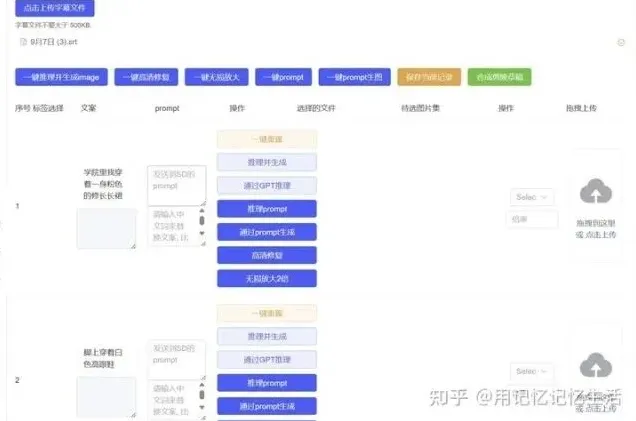
它会自动生成分句,下面我们要自己看看那些适宜一张图片得话橡我上面这张我觉得1,2是一
段托拽2到1
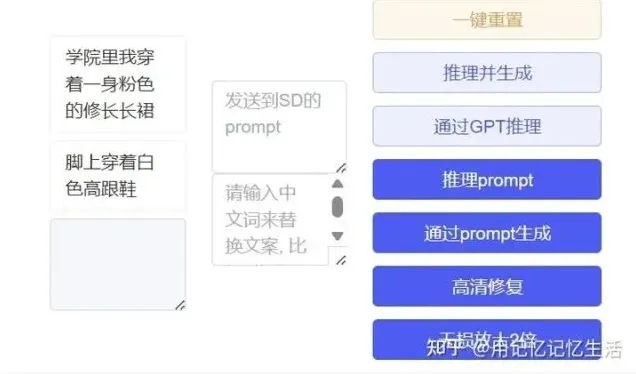
依此类推在点击一键推理(翻译)并生成image运作完再点击生成剪映文稿(不必关豹剪和sd不然会丢失)

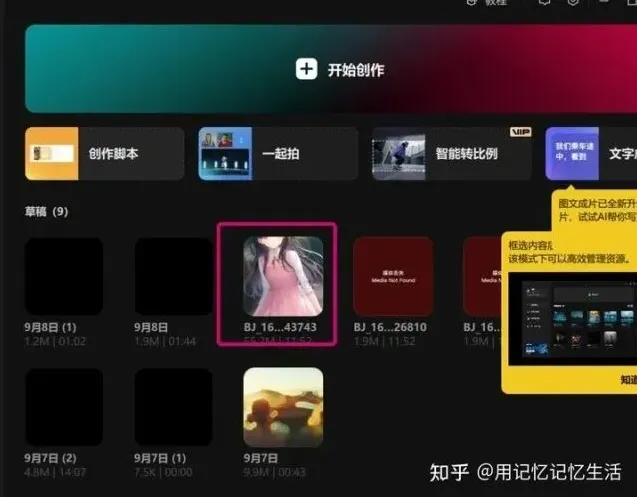
再打开剪映会发现多了个文稿点击多的那个,然后添加声频。调节一下就可以发布
《剪映》视频导出保存完整教程
在当今数字化时代,视频编辑软件成为了许多人展示创意和分享生活的工具。剪映作为一款广受欢迎的视频编辑应用,为用户提供了简单易用的操作界面和强大的编辑功能。但是,对于初次使用剪映的用户来说,如何保存编辑好的视频可能是一个让人困惑的问题。本文将详细介绍如何使用剪映保存视频,并提供一些实用的小技巧,帮助用户更好地利用这款软件。
首先,打开剪映应用并导入你想要编辑的视频素材。在主界面,你可以通过拖拽调整视频片段的位置,或者使用分割工具来裁剪不需要的部分。此外,剪映还提供了丰富的滤镜、贴纸、字幕等元素,让你可以轻松地为视频添加个性化的效果。完成所有编辑后,点击右上角的“导出”按钮进入保存设置页面。
在导出页面中,你需要选择视频的分辨率和比特率。不同的设置会影响最终文件的大小和画质。一般来说,较高的分辨率和比特率会生成更大但更清晰的视频文件。你可以根据自己的需求进行调整。另外,剪映还支持自定义视频比例,以适应不同的平台和设备。确认无误后,点击“开始导出”,等待一段时间即可完成视频的保存。
值得注意的是,在导出之前,你还可以预览即将保存的视频效果,确保一切符合预期。如果对当前的编辑结果不满意,可以随时返回编辑界面进行修改。此外,剪映还允许用户将作品保存到本地相册或直接分享至社交媒体平台,方便快捷。