《剪映》是一款视频剪辑软件,最近在编辑视频的过程中频繁用到变声功能,发现它确实是个实用的音频处理手段。说起来变声效果的强度还可以调节,想明显就调高点,想柔和就调低点,很灵活。小编就把入口位置和使用技巧整理出来,方便有兴趣的朋友参考。感兴趣的网友跟着小编深入了解一下吧!
在使用剪映进行视频创作时,变声功能能为视频增添许多趣味和创意。那么,剪映的变声功能究竟在哪里呢?
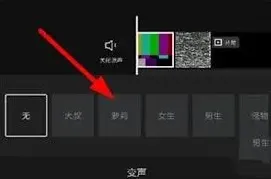
当你打开剪映软件并导入一段视频后,点击视频轨道上的素材,使其处于选中状态。此时,在屏幕下方的菜单栏中,可以看到多个选项。其中,有一个类似“音频”的图标,点击它。
进入音频编辑界面后,在众多功能选项中,仔细寻找,就能发现“变声”按钮。剪映提供了多种变声效果供用户选择,比如机器人、卡通、怪物、空灵等。
如果想要让视频中的人物声音变成机器人的那种机械感,只需点击“机器人”变声效果,就能立即听到声音的变化。通过调整变声的强度滑块,还可以根据自己的需求,让变声效果更加明显或柔和。
要是想营造出一种可爱的卡通氛围,“卡通”变声效果就派上用场了。它能让声音变得尖细、俏皮,仿佛是动画片里的角色在说话。
对于喜欢搞怪的创作者来说,“怪物”变声效果能制造出奇特、惊悚的声音,为视频增添别样的趣味。
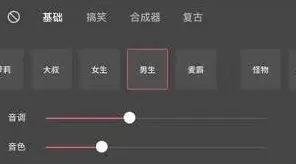
而“空灵”变声效果则可以让声音听起来悠远、空灵,适用于一些需要营造特殊氛围的场景。
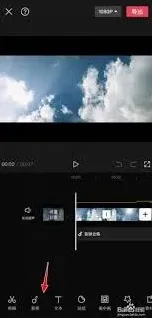
除了这些预设的变声效果,剪映还支持用户对变声的参数进行微调,以实现更加个性化的变声效果。用户可以根据视频的风格、内容以及自己的创意,灵活运用变声功能,让视频更加生动有趣。
在使用变声功能时,还可以通过播放视频来实时监听变声效果,以便及时做出调整。同时,变声后的音频也可以与原始音频进行对比,进一步优化变声设置。
剪映的变声功能位置并不难找,它为视频创作者提供了丰富多样的音频处理方式,让大家能够轻松打造出独具特色的视频作品。无论是制作搞笑短视频、创意广告,还是个人 vlog,变声功能都能成为你创意表达的有力工具,帮助你在众多视频中脱颖而出,吸引更多观众的目光。快来试试剪映的变声功能,开启你的创意视频之旅吧!
抖音剪映变声功能使用指南
在使用剪映进行视频创作时,变声功能能为视频增添不少趣味和创意。下面就来详细介绍一下剪映的变声方法。
一、导入音频
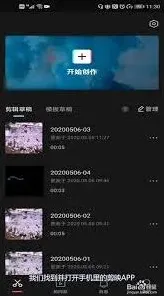
首先,打开剪映软件,导入你想要进行变声处理的音频文件。可以是本地录制的音频,也可以是从抖音等平台下载的音频。
二、选择音频轨道
导入音频后,在时间轴上找到对应的音频轨道。
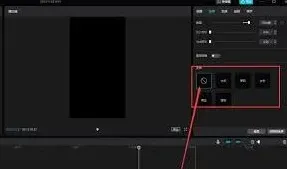
三、点击变声按钮
在音频轨道上长按音频文件,会弹出一系列操作选项,点击其中的“变声”按钮。
四、选择变声效果
此时会出现多种变声效果供你选择,比如机器人、大叔、萝莉、空灵等。你可以逐一试听这些效果,根据视频的风格和需求挑选最合适的变声效果。例如,如果是搞笑类视频,选择机器人或大叔的变声效果可能会更有趣;如果是一些可爱风格的视频,萝莉或空灵的变声效果或许更合适。
五、调整变声强度
部分变声效果还可以调整变声强度。你可以通过拖动强度滑块来增加或减少变声的程度,以达到你想要的效果。
六、试听与调整
选择好变声效果并调整强度后,点击播放按钮试听。如果觉得效果不理想,可以返回重新选择变声效果或调整强度,直到达到满意的效果为止。
七、导出视频
完成变声处理后,点击右上角的导出按钮,将带有变声效果的视频导出保存到本地。
通过以上步骤,就能轻松利用剪映为音频实现变声效果,让你的视频更加丰富多彩、独具特色。无论是制作个人创意视频还是用于抖音等平台的内容创作,变声功能都能为你带来意想不到的惊喜。快来试试吧,用独特的变声为你的视频增添别样魅力。