《剪映》是一款视频剪辑软件,用它做立体相册的效果还挺惊喜的。制作前得先准备好照片和音乐,照片要清晰风格统一,音乐要能配合主题。导入素材后把照片按顺序排列好,调整每张照片时长在2到3秒左右,加上转场效果,一个基础版相册就完成了。感到兴趣的朋友们和小编一起来了解一下吧!
在制作立体相册前,需先准备好相关素材,如照片、音乐等。挑选出具有纪念意义、画面清晰且风格统一的照片,确保其数量和质量能满足相册需求。同时,准备好一段与相册主题相符的音乐,可在各大音乐平台搜索下载。
导入素材到剪映
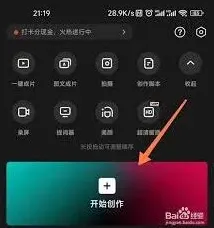
打开剪映应用,点击“开始创作”按钮,进入素材选择页面。点击“照片”选项,选中准备好的所有照片,依次导入到剪映中。接着,点击“音频”选项,找到并导入事先准备的音乐。
制作基础相册
将导入的照片按照想要的顺序排列在时间轴上。每张照片的时长可根据个人喜好调整,一般保持在2 – 3秒左右,以保证相册的流畅度。然后,为相册添加合适的转场效果,使照片之间过渡自然。点击“转场”选项,选择喜欢的转场样式,添加到相邻照片之间,并调整转场时长。
增添立体效果
选中一张照片,点击画面特效,找到“基础”分类下的“立体”效果,为照片添加立体样式。通过调整“强度”等参数,使立体效果更符合需求。若想让相册更具层次感,可为不同照片设置不同的立体角度和深度。对每一张照片都进行类似操作,打造出富有立体感的相册画面。

添加字幕与特效
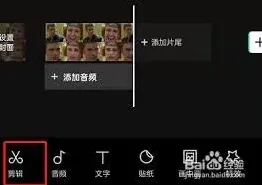
根据照片内容,为相册添加合适的字幕。点击“文字”选项,选择喜欢的字幕样式,输入相应文字,并调整文字的字体、大小、颜色和位置。还可添加一些特效元素,如滤镜、光影等,增强相册的视觉效果。在“滤镜”中选择合适的风格,在“特效”里挑选与主题匹配的光影特效应用到相册中。
导出相册
完成上述操作后,点击右上角的“导出”按钮,选择合适的分辨率和格式,将立体相册保存到手机相册或其他指定位置。至此,一个用剪映精心制作的立体相册就完成了,它能生动地展示美好瞬间,带来独特的观赏体验。
剪映音色克隆使用教程指南
剪映专业版的音色克隆功能为创作者们带来了全新的音频创作体验,能让你的作品在声音上更加独特和生动。下面就来详细介绍一下它的使用方法。
准备工作
首先,确保你已经安装了最新版本的剪映专业版。然后,准备好一段清晰、稳定且能充分展现目标音色特点的音频素材,比如一段富有情感的旁白、独特的音效等。
进入音色克隆界面
打开剪映专业版项目后,将时间轴定位到你想要应用音色克隆的位置。点击“音频”选项卡,在众多音频功能中找到“音色克隆”按钮并点击,即可进入音色克隆界面。
选择源音频
在音色克隆界面,点击“选择源音频”按钮,然后在本地文件中找到准备好的目标音频素材并选中它。此时,剪映专业版会自动分析该音频的音色特征。
调整参数
1. 音色强度:通过拖动滑块可以调整克隆音色与原始音色的相似程度。数值越高,音色越接近原始;数值越低,可能会产生一些独特的变化,可根据具体需求进行微调。
2. 音高调整:能对克隆后的音色进行音高上的改变,让声音更符合场景需求,比如使旁白更加激昂或低沉。
3. 速度调整:可加快或减慢克隆音色的播放速度,创造出不同的听觉效果,像快速的音效可能会增添紧张感。
应用克隆音色
调整好参数后,点击“克隆”按钮,剪映专业版会迅速根据源音频克隆出独特的音色。克隆完成后,将其拖放到时间轴上你需要的位置,就可以在项目中使用了。
与其他音频元素融合
你可以继续添加其他音频素材,如背景音乐、环境音效等,与克隆音色巧妙融合,打造出丰富立体的音频效果。通过调整不同音频的音量、淡入淡出等参数,让整个音频更加和谐自然。
剪映专业版的音色克隆功能为音频创作提供了极大的便利和创意空间。无论是制作短视频、微电影还是其他创意音频内容,都能借助它轻松实现独特的音色效果,让你的作品脱颖而出。快去试试吧,用独特的声音讲述精彩的故事!
《剪映》分屏排版实用教程
一、选择合适的视频素材
首先,打开剪映应用程序,导入你想要进行分屏排版的视频素材。可以是手机本地相册中的视频,也可以是从其他平台下载的素材。确保素材的时长和内容符合你的分屏创意需求。
二、进入编辑界面
将素材添加到项目后,点击下方的“剪辑”按钮,进入视频编辑界面。在这里,你可以对视频进行裁剪、分割、拼接等基础操作,为分屏排版做准备。

三、添加分屏效果
1. 在时间轴上,将播放指针定位到你想要添加分屏的位置。

2. 点击屏幕下方的“特效”按钮,在搜索栏中输入“分屏”,会出现多种分屏效果供你选择。例如,常见的两屏、三屏、四屏等分屏样式。
3. 选择你喜欢的分屏效果后,将其添加到时间轴上的视频片段上。此时,视频会按照所选的分屏样式进行显示。
四、调整分屏画面
1. 选中添加了分屏效果的视频片段,点击界面下方的“画面”按钮。
2. 在这里,你可以对每个分屏画面进行裁剪,调整画面的显示区域,突出重点内容。
3. 还能对画面进行调色,如亮度、对比度、饱和度等,使各个分屏画面的色彩风格保持一致或形成对比,增强视觉效果。
五、添加转场效果
为了让分屏过渡更加自然流畅,可以添加转场效果。点击“特效”按钮,在“转场”分类中选择合适的转场样式,添加到分屏的衔接处。通过调整转场的时长,使分屏切换更加顺滑。
六、添加字幕和音乐
最后,为视频添加字幕说明,让观众更好地理解内容。点击“文字”按钮,选择喜欢的字幕样式进行添加。同时,添加合适的背景音乐,增强视频的感染力。通过以上步骤,你就能在剪映中轻松完成分屏排版,制作出富有创意的视频作品。