《剪映》是一款视频剪辑软件,音画不同步是视频编辑过程中经常遇到的一个问题。虽然不是什么大毛病,但会让观众感觉很不舒服。今天小编就来讲讲怎么用剪映解决这个问题,让视频恢复正常。感兴趣的小伙伴跟着小编一同了解吧。
当我们在使用剪映进行视频编辑时,有时会遇到音乐和画面对不上的情况。这不仅影响了观众的观看体验,也可能让精心制作的视频作品大打折扣。不过,幸运的是,剪映提供了一系列功能,可以帮助我们轻松解决这一问题。
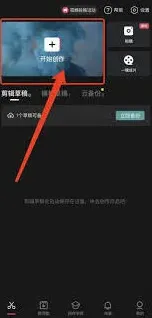
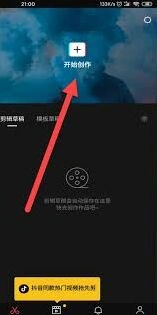
首先,我们需要确保已经将需要编辑的视频文件导入到剪映软件中。打开剪映后,点击“新建项目”或“开始创作”,然后从电脑中选择并导入你想要编辑的视频文件。接下来,将视频拖动到下方的视频轨道上,以便进行后续操作。
一旦视频被添加到轨道上,我们就可以开始处理音乐和画面对不上的问题。首先,右击轨道上的视频素材,选择“音频分离”选项。这一步的目的是将视频中的音频与画面分离开来,这样你就可以单独对音频进行编辑和调整了。
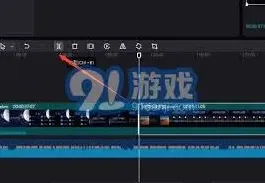
完成音频分离后,你需要仔细观看视频,找到音频与画面不同步的具体位置。这可能需要你多次播放视频,以便准确找到不同步的点。一旦找到不同步的点,你可以将时间轴移动到该位置,并点击工具栏上的“分割”按钮。这样,音频就被分割成了两部分,你可以对其中一部分进行单独处理。
接下来,你需要根据音频的播放时间差,找到与之同步的画面位置。这可能需要你进行多次尝试和调整,直到找到最合适的同步点。找到同步点后,再次点击“分割”按钮,将音频分割成与画面同步的两部分。
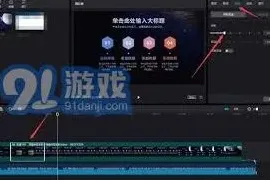
现在,你已经将音频分割成了与画面同步和不同步的两部分。对于不同步的部分,你可以通过调整其播放速度来使其与画面同步。选中需要调整播放速度的音频片段,然后在右侧的属性面板中找到“播放速度”选项。通过拖动滑块或输入具体的数值,你可以加快或减慢音频的播放速度,直到音频与画面完全同步为止。
在这个过程中,你可能会发现一些多余的音频片段。这些片段不仅会影响视频的流畅度,还会使音画不同步的问题更加严重。因此,你需要选中这些多余的音频部分,并进行裁剪。同样地,你也需要检查音频的末尾部分,确保没有多余的音频片段。
除了调整播放速度,有时音频和视频的不同步可能与音频的音调有关。在剪映中,你还可以调整音频的音调,以确保其与视频内容更加匹配。选中音频片段后,在底部工具栏中选择“音频”选项,然后点击“音调”按钮进行调整。
完成所有编辑和调整后,别忘了保存你的作品。在剪映中,你可以通过点击左上角的“导出”按钮来保存并导出你的视频。在导出过程中,你可以选择视频的分辨率、码率等参数,以确保导出的视频质量符合你的要求。
为了避免未来出现音画不同步的问题,建议你在录制视频时使用高性能的设备,并确保视频和音频文件格式兼容。此外,定期更新剪映软件也是一个好习惯,因为新版本通常会修复已知问题并优化功能。
总之,虽然音画不同步是一个令人头疼的问题,但只要掌握了正确的方法,我们就能够轻松解决它。通过上述步骤,你可以让你的视频作品更加专业、流畅和吸引人。
《剪映》文本朗读更换声音操作技巧
在使用剪映进行视频创作时,文本朗读功能能为视频增添丰富的声音元素。而有时候我们可能希望更换文本朗读的声音,以满足不同的创作需求。下面就来详细介绍一下剪映文本朗读换声音的方法。
首先,打开剪映应用并导入需要添加文本朗读的视频项目。然后,点击添加文本,输入想要朗读的内容。
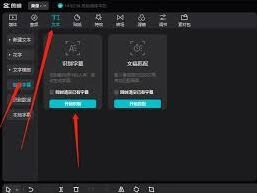
接下来,选中添加好的文本,此时会出现一系列的操作选项。在这些选项中,找到“文本朗读”按钮并点击。
点击“文本朗读”后,会弹出一个声音选择框。这里提供了多种不同风格的声音供我们选择,比如温柔女声、磁性男声、可爱童声等等。我们只需根据视频的整体风格和氛围,挑选出最适合的声音即可。
如果对现有的声音种类不满意,剪映还提供了一些其他的获取新声音的途径。例如,在剪映的素材库中,可能会不定期更新更多独特的文本朗读声音。我们可以进入素材库,在相关分类中查找是否有新的心仪声音。
另外,有些用户可能希望使用自己更具个性的语音。虽然剪映本身没有直接提供上传自定义语音的功能,但通过一些间接的方法或许能实现类似效果。比如,可以先在其他语音合成软件中制作好带有特定语音风格的音频,再将其作为音频素材添加到剪映视频项目中,与文本朗读配合使用,从而达到独特的声音效果。
总之,在剪映中更换文本朗读声音并不复杂。通过简单的操作,我们能够轻松为视频赋予不同风格的语音,让视频更加生动有趣,满足多样化的创作需求,为我们的视频作品增添独特的魅力。