《剪映》是一款视频剪辑软件,说到视频剪辑,很多人第一反应就是要在电脑前坐很久才能完成一个作品。但实际上谁还没个急事需要中途退出呢?小编发现剪映早就想到了这一点,草稿保存功能让你随时中断随时继续,完全不用担心数据丢失的问题,这个设计真的很贴心了。感到兴趣的网友们跟着小编来了解一下吧。
首先,我们来看手机版剪映的操作步骤。无论是安卓系统还是ios系统,操作步骤基本一致。打开剪映软件后,进入主页面,点击“开始创作”按钮。接下来,从素材库中选择你需要制作的视频或图片素材,点击“添加”将它们导入到编辑页面。在编辑页面进行必要的剪辑和调整后,如果你暂时不想完成编辑,可以点击关闭按钮退出编辑页面。此时,系统会自动将你的作品保存为草稿。下次打开剪映时,你可以在本地草稿功能中找到这个草稿,并继续编辑。
对于电脑版剪映,操作步骤同样简单明了。首先,打开剪映电脑版并登录你的账号。在编辑界面,你可以自由地进行视频剪辑和调整。完成一部分编辑工作后,如果你需要保存草稿以便稍后继续,可以点击右上角的“保存”按钮。这样,你的草稿就会被保存到本地。另外,你也可以选择“另存为”功能,指定一个新的位置来保存你的草稿。保存后,你可以随时打开剪映电脑版,在草稿箱中找到并继续编辑你的作品。
无论是手机版还是电脑版,剪映的草稿保存功能都极大地提高了用户的编辑效率。你可以在任何时候中断编辑,无需担心未保存的数据丢失。而且,草稿的保存位置清晰明了,方便用户随时找回并继续编辑。
值得注意的是,定期保存草稿是一个良好的编辑习惯。尤其是在进行复杂或长时间的编辑工作时,定期保存草稿可以防止因意外情况(如软件崩溃、电脑死机等)导致的数据丢失。因此,建议用户在进行视频编辑时,每隔一段时间就保存一次草稿。

总的来说,剪映的草稿保存功能为用户提供了极大的便利。无论是手机版还是电脑版,都只需简单的几步操作就能轻松保存草稿并在下次继续编辑。这一功能不仅提高了编辑效率,还为用户提供了更加灵活和自由的编辑体验。
剪映视频号直播录播完整操作教程
首先,可以利用一些专业的录屏软件。比如obs(open broadcaster software),它功能强大且易于操作。下载安装后打开软件,在设置中选择视频号直播的窗口作为录制源。可以根据直播的内容调整录制的分辨率、帧率等参数,以保证录制效果。然后点击录制按钮,直播过程就会被自动录制下来,结束直播后即可保存录制好的视频文件。
其次,部分视频号直播平台自身也提供了一定的录制功能。在直播结束后,查看平台是否有“录制回放”或类似选项,按照提示操作,就能获取直播的录播视频。但这种方式可能在功能上有一定限制,比如录制时长、视频格式等方面。
另外,还可以借助电脑系统自带的录屏功能。在windows系统中,按下“win + g”组合键,打开“游戏栏”,点击其中的录制按钮即可开始录制视频号直播画面。mac系统则可以通过“command + shift + 5”组合键调出录屏工具,选择合适的录制区域和选项进行录制。
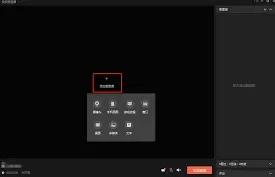
无论选择哪种录播方式,都要注意一些事项。确保电脑有足够的存储空间来保存录制的视频,避免因空间不足导致录制中断。同时,录制过程中要保持网络稳定,防止直播卡顿影响录播效果。
录制完成后,对录播视频进行适当的编辑也是很有必要的。可以使用视频编辑软件,如剪映、adobe premiere pro等,对视频进行剪辑、添加字幕、特效等处理,让视频更加精彩。通过这些方法,就能轻松实现电脑视频号直播的录播,并制作出高质量的视频内容。
剪映双视频同步显示教程
首先,确保你的手机上已经安装了剪映app。如果还没有安装,可以前往应用商店(如app store或google play)搜索“剪映”,然后下载并安装。
打开剪映app后,点击屏幕底部的“新建项目”按钮,进入视频编辑界面。在这个界面上,你可以选择要拼接的视频素材。点击页面底部的“导入”按钮,从手机相册中选择你想要拼接的两个视频素材。
接下来,将两个视频素材依次拖拽到剪辑时间线上。默认情况下,这两个视频将会依次播放。但我们的目标是将它们合并显示在同一个画面上,这就需要使用剪映的画中画功能。
选中时间线上的一个视频片段,然后点击屏幕下方的“画中画”按钮。在弹出的选项中选择“新增画中画”。此时,你可以再次从手机相册中选择另一个视频,这个视频将会以画中画的形式叠加在原先的视频上。
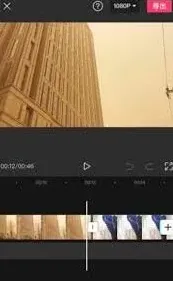
你可以通过拖动画中画视频的位置和调整其大小来改变它在画面中的布局。同时,你也可以通过点击画中画视频片段,然后使用剪映提供的剪辑工具进行裁剪、分割和删除等操作,以使其更加符合你的需求。
为了使两个视频在合并时更加自然流畅,你还可以为它们添加转场效果。点击两个视频片段之间的“加号”图标,选择喜欢的转场效果,如淡入淡出、推拉等。这些转场效果可以使两个视频在切换时更加平滑,增强视频的观赏性。
此外,剪映还提供了丰富的滤镜和特效,你可以为视频增加视觉效果。在编辑界面下方,点击“滤镜”按钮,选择适合你视频风格的滤镜,并调整滤镜的强度。同时,你也可以点击“特效”按钮,添加动态特效,使视频更加生动有趣。
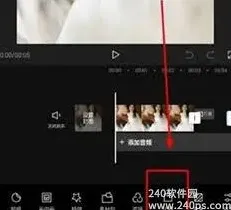
如果你希望为视频添加背景音乐或音效,可以点击底部的“音频”按钮,选择“音乐”或“音效”选项,从剪映自带的音频库中挑选合适的音乐和音效,并将它们添加到时间线上。你可以调整音频的音量、剪辑音频片段以及设置淡入淡出效果,使音频与视频更加协调。