《剪映》是一款视频剪辑软件,视频剪辑经常用到。不过最近有朋友反映,封面精心设置后导出,却发现效果跟预期完全不同,这确实让人头疼。今天小编来分析一下背后的原因,网络不稳定可能是主要因素,版本过旧会有兼容性问题。设备性能不足同样会影响封面处理效果。这些都是导致导出变化的常见情况。感兴趣的小伙伴们与小编一起来看一下吧!
在使用剪映进行视频创作时,不少用户会遇到这样的困扰:精心设置好的封面,导出后却发生了变化,这让人十分苦恼。
首先,封面设置出现变化可能是由于网络问题。当网络不稳定时,剪映在加载封面设置相关数据时可能会出现错误。比如,在调整封面的文字内容、图片位置等操作后,由于网络波动,部分设置信息未能及时准确地保存,导致导出时呈现出与预期不同的效果。
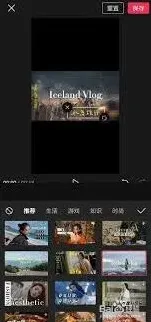
其次,软件版本的差异也可能是原因之一。不同版本的剪映在功能和稳定性上会有所不同。若使用的是较旧版本,可能存在一些封面设置导出的兼容性问题。例如,某些特效在旧版本中应用于封面时,导出后可能会出现显示异常,画面变形或者文字乱码等情况。

再者,设备性能也会对封面导出效果产生影响。如果设备内存不足,在进行封面设置及导出过程中,可能无法正常处理所有数据。比如,同时打开了多个应用程序,占用了大量内存,导致剪映在保存封面设置时出现卡顿或错误,最终使导出的封面与设置不符。
另外,素材本身的问题也不容忽视。若封面使用了一些特殊格式的图片或字体,而剪映对这些素材的支持不够完善,也可能导致导出时封面发生变化。比如,某些小众字体在不同设备上的显示效果可能不同,剪映无法准确识别并呈现出设置时的样子。
《剪映》音乐与画面同步教程
当我们在使用剪映进行视频编辑时,有时会遇到音乐和画面对不上的情况。这不仅影响了观众的观看体验,也可能让精心制作的视频作品大打折扣。不过,幸运的是,剪映提供了一系列功能,可以帮助我们轻松解决这一问题。
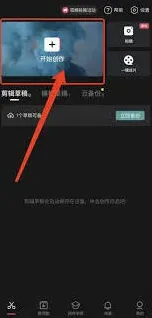
首先,我们需要确保已经将需要编辑的视频文件导入到剪映软件中。打开剪映后,点击“新建项目”或“开始创作”,然后从电脑中选择并导入你想要编辑的视频文件。接下来,将视频拖动到下方的视频轨道上,以便进行后续操作。
一旦视频被添加到轨道上,我们就可以开始处理音乐和画面对不上的问题。首先,右击轨道上的视频素材,选择“音频分离”选项。这一步的目的是将视频中的音频与画面分离开来,这样你就可以单独对音频进行编辑和调整了。
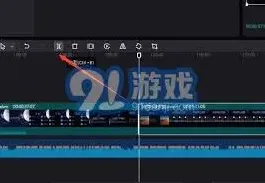
完成音频分离后,你需要仔细观看视频,找到音频与画面不同步的具体位置。这可能需要你多次播放视频,以便准确找到不同步的点。一旦找到不同步的点,你可以将时间轴移动到该位置,并点击工具栏上的“分割”按钮。这样,音频就被分割成了两部分,你可以对其中一部分进行单独处理。
接下来,你需要根据音频的播放时间差,找到与之同步的画面位置。这可能需要你进行多次尝试和调整,直到找到最合适的同步点。找到同步点后,再次点击“分割”按钮,将音频分割成与画面同步的两部分。
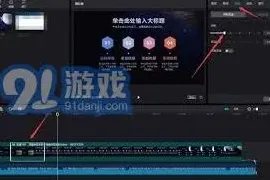
现在,你已经将音频分割成了与画面同步和不同步的两部分。对于不同步的部分,你可以通过调整其播放速度来使其与画面同步。选中需要调整播放速度的音频片段,然后在右侧的属性面板中找到“播放速度”选项。通过拖动滑块或输入具体的数值,你可以加快或减慢音频的播放速度,直到音频与画面完全同步为止。
在这个过程中,你可能会发现一些多余的音频片段。这些片段不仅会影响视频的流畅度,还会使音画不同步的问题更加严重。因此,你需要选中这些多余的音频部分,并进行裁剪。同样地,你也需要检查音频的末尾部分,确保没有多余的音频片段。
除了调整播放速度,有时音频和视频的不同步可能与音频的音调有关。在剪映中,你还可以调整音频的音调,以确保其与视频内容更加匹配。选中音频片段后,在底部工具栏中选择“音频”选项,然后点击“音调”按钮进行调整。
完成所有编辑和调整后,别忘了保存你的作品。在剪映中,你可以通过点击左上角的“导出”按钮来保存并导出你的视频。在导出过程中,你可以选择视频的分辨率、码率等参数,以确保导出的视频质量符合你的要求。
为了避免未来出现音画不同步的问题,建议你在录制视频时使用高性能的设备,并确保视频和音频文件格式兼容。此外,定期更新剪映软件也是一个好习惯,因为新版本通常会修复已知问题并优化功能。
总之,虽然音画不同步是一个令人头疼的问题,但只要掌握了正确的方法,我们就能够轻松解决它。通过上述步骤,你可以让你的视频作品更加专业、流畅和吸引人。
剪映:如何关闭视频上的水印使用指南
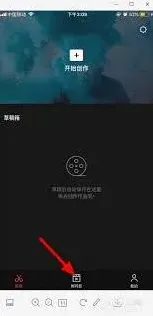
首先,打开剪映应用并登录你的账号。接着,点击首页下方的“开始创作”按钮,从手机相册中选择需要编辑的视频。当视频导入后,你可以在时间轴上看到整个视频的预览。在这个界面中,你可以对视频进行剪辑、添加滤镜、调整速度等操作。
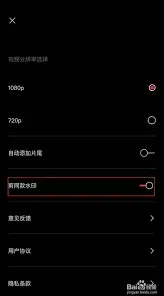
要关闭剪映中的水印,你需要先检查自己的账号是否为会员。如果已经是会员,可以按照以下步骤操作:
1. 在视频编辑界面中,点击右上角的“导出”按钮。
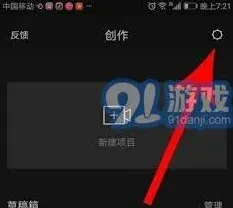
3. 在高级设置页面中,你会看到一个名为“去除水印”的选项。勾选这个选项,即可关闭水印功能。
4. 点击右上角的“完成”按钮,保存设置。
如果你还没有成为剪映会员,那么目前无法通过常规途径关闭水印。不过,你可以考虑购买会员服务来解锁更多高级功能,包括去除水印的功能。会员服务通常提供更多的编辑工具和更高质量的导出选项,有助于提升你的视频制作体验。